
 ログイン
ログイン保存リスト・再生済み機能の追加について
videonews.comの会員の方は、気になる動画を「保存リスト」に追加したり、視聴を開始した動画を「再生済み」として一覧上で確認できる機能をご利用いただけます。本ページでは、それぞれの機能の使い方と注意点をご案内します。
保存リスト機能とは
視聴中・視聴予定の動画をブックマークのように保存しておける機能です。動画詳細ページの「保存する」ボタンから追加でき、追加した動画はヘッダーの「保存リスト」ボタンから一覧としていつでも確認できます。データはブラウザに保存される仕組みのため、会員登録・ログインの状態でのみご利用いただけます。
ご利用になれる方
会員登録の上、ログインしている方が対象です。未ログインの状態では、保存ボタンやヘッダーの保存リストメニューは表示されません。ログインすると自動的に機能が有効になります。
保存リストに追加する方法
- 保存したい動画の詳細ページを開きます。
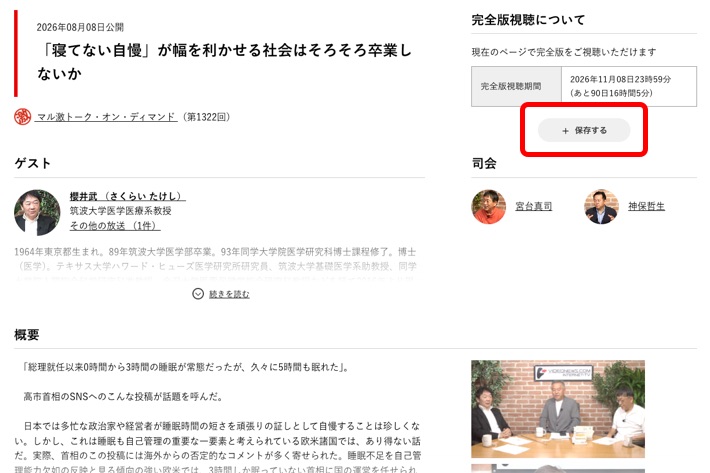
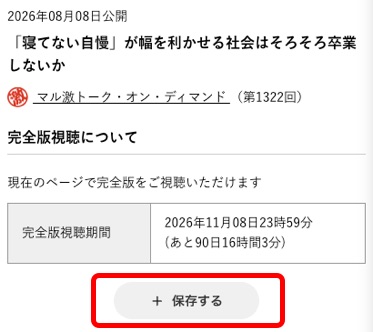
- 動画情報の下にある「保存する」ボタン(+のアイコン)をタップ・クリックします。
- ボタンの表示が「保存済み」(チェックのアイコン)に変われば追加完了です。
保存を解除する方法
保存済みの状態(ボタンに「保存済み」と表示されている状態)で同じボタンをもう一度タップ・クリックすると、保存リストから外れます。後述の「保存リスト一覧」からも同様に解除できます。
保存リスト一覧の見方
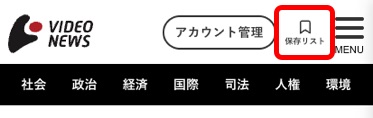
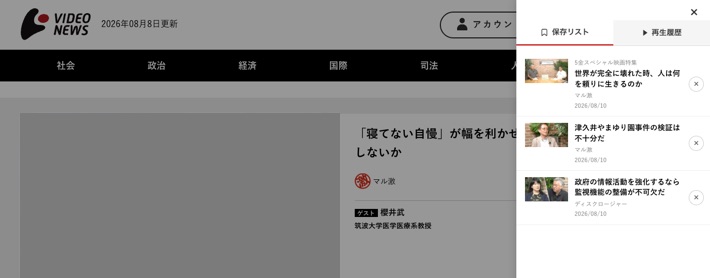
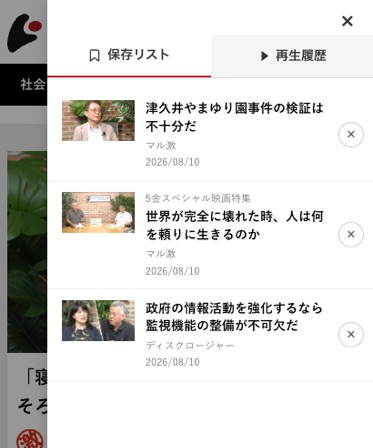
ページ上部のヘッダーにあるブックマークのアイコン+「保存リスト」の文字をクリックすると、画面右側から保存リスト・再生履歴の一覧パネルがスライドして表示されます。

パネル上部の「保存リスト」タブを選択すると、これまでに保存した動画がサムネイル付きで新しく追加した順に並びます。一覧の各動画の右側にある「×」ボタンをクリックすると、その場で保存リストから削除できます。保存リストが1件もない場合は「保存リストはまだありません。」というメッセージが表示されます。
再生済み表示について
動画の再生を開始した番組は、自動的に「再生履歴」として記録されます。保存リストとは異なり、ボタン操作は不要で、動画を再生するだけで記録される点が特徴です。
会員限定番組の完全版動画(サイト内の動画プレーヤー)を初めて再生したとき、またはYouTube動画の再生を開始したときに記録されます。すでに途中まで視聴済みで「続きから再生」となる場合は、記録されないことがあります。
記録された動画は、ヘッダーの一覧パネルの「再生履歴」タブから、視聴した日時が新しい順に確認できます。保存リストと同様に、一覧の「×」ボタンから個別に履歴を削除することも可能です。
一覧ページでのアイコン表示
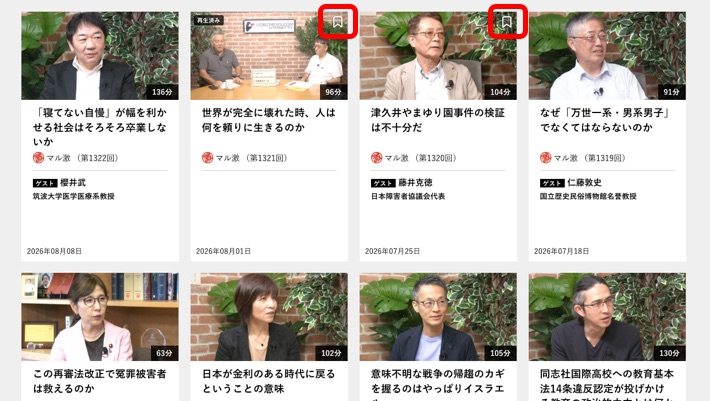
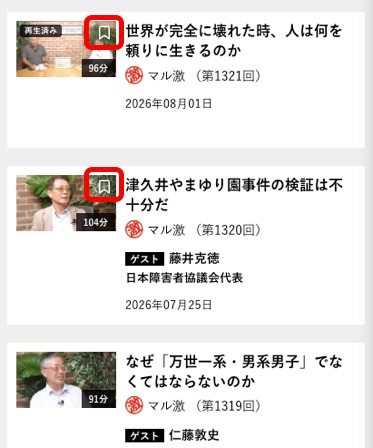
トップページやチャンネルページ、カテゴリページ、検索結果などの動画一覧のサムネイル画像にも、状態がひと目でわかるようにアイコンが表示されます。
- ブックマークのアイコン(画像右上):保存リストに追加済みの動画
- 「再生済み」の黒いラベル(画像左上):すでに再生を開始したことがある動画
ご利用にあたっての注意事項
- データはご利用の端末・ブラウザ単位で保存されます。スマートフォンとパソコンなど、異なる端末・ブラウザ間では保存リスト・再生履歴は共有されません。
- ブラウザの閲覧履歴やサイトデータを消去すると、記録が失われます。ブラウザの「Cookieとサイトデータの削除」などを行うと、保存リスト・再生履歴もあわせて消えてしまいますのでご注意ください。
- プライベートブラウジング(シークレットモード)ではウィンドウを閉じると記録が保存されません。
- 保存できる件数は、保存リスト・再生履歴それぞれ最大100件です。上限を超えると、古いものから自動的に一覧から外れます。
- 本機能はログインしている会員の方向けの機能です。ログアウトすると、ヘッダーの保存リストメニューや各ボタンは表示されなくなります(記録自体は消えません。再度ログインすると同じブラウザであれば表示されます)。
 入会する
入会する